192.168.0.1: как войти в настройки роутера, логин и пароль
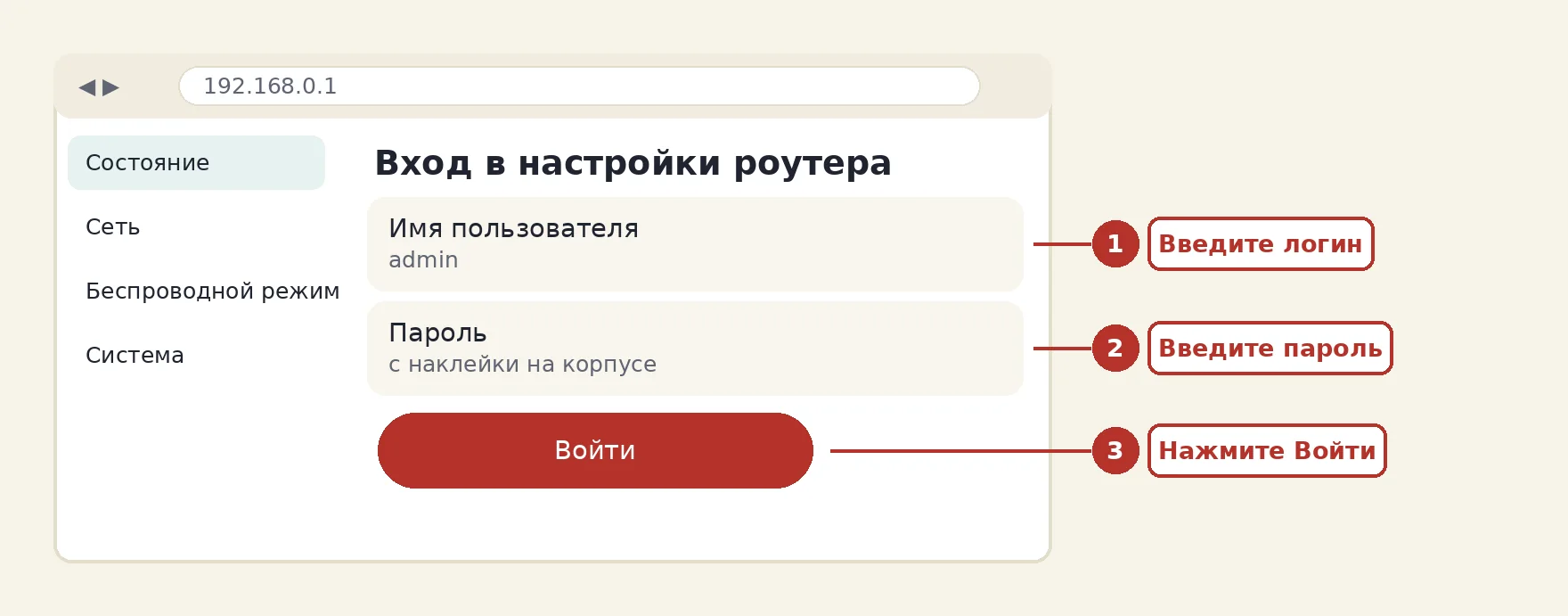
Адрес 192.168.0.1 - это внутренний адрес роутера, по которому открывается его веб-страница с настройками. Введите его в адресную строку браузера, будучи подключённым к роутеру по кабелю или Wi-Fi, и введите логин с паролем. Интернет для этого не нужен.
Содержание
- Что такое 192.168.0.1 и почему он открывается только дома
- Адреса и логины по умолчанию у популярных производителей
- Как войти в настройки роутера с компьютера
- Вход с телефона
- Как узнать адрес роутера, если 192.168.0.1 не подходит
- Что делать, если страница настроек не открывается
- Что настроить сразу после входа
Что такое 192.168.0.1 и почему он открывается только дома
Адреса из диапазона 192.168.0.0-192.168.255.255 зарезервированы для локальных сетей. В интернете они не маршрутизируются, поэтому страница откроется только на устройстве, подключённом к самому роутеру. Это и есть "личный кабинет" устройства: настройка Wi-Fi, пароля, режима работы и обновление прошивки. Общие принципы работы маршрутизатора описаны в статье что такое роутер.
Адрес 192.168.0.1 по умолчанию используют многие модели TP-Link, D-Link, Tenda и ряда других брендов. Другие производители применяют иные адреса. Если ваш не открывается, это не значит, что роутер сломан, просто у него другой адрес.
Адреса и логины по умолчанию у популярных производителей
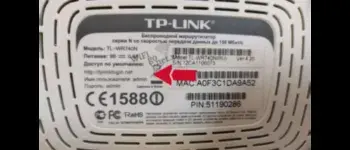
Точные данные всегда указаны на наклейке на корпусе: адрес, логин, пароль и иногда имя сети. Таблица ниже поможет сориентироваться, но у новых моделей заводские пароли часто отсутствуют, а при первом входе вас просят придумать свой.
| Производитель | Адрес | Логин и пароль |
|---|---|---|
| TP-Link | 192.168.0.1 или tplinkwifi.net, иногда 192.168.1.1 | Старые модели admin/admin; новые просят создать пароль при первом входе |
| D-Link | 192.168.0.1 | admin, пароль admin или пустой |
| Tenda | 192.168.0.1 или tendawifi.com | Обычно создаётся при первом входе |
| Keenetic | my.keenetic.net или 192.168.1.1 | Пароль администратора задаётся в мастере первой настройки |
| ASUS | router.asus.com или 192.168.1.1 | Чаще admin/admin или заданный при настройке |
| Xiaomi | miwifi.com или 192.168.31.1 | Пароль создаётся при первой настройке |
| Роутеры провайдеров (Ростелеком и др.) | Часто 192.168.1.1 или 192.168.0.1 | Смотрите наклейку, нередко admin/admin |
У TP-Link по умолчанию часто действует адрес tplinkwifi.net, и официальная справка рекомендует ввести 192.168.0.1 или 192.168.1.1 напрямую, если имя не открывается. Подробности входа в личный кабинет и смену пароля читайте в статье TP-Link: логин и пароль по умолчанию.
Как войти в настройки роутера с компьютера
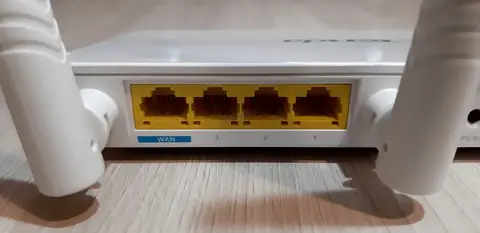
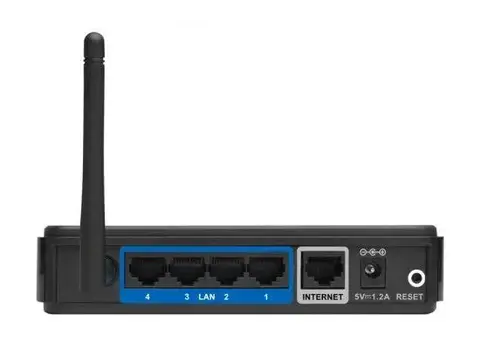
Подключите компьютер к роутеру по кабелю в порт LAN или по Wi-Fi. Если интернет не работает, это не мешает входу.
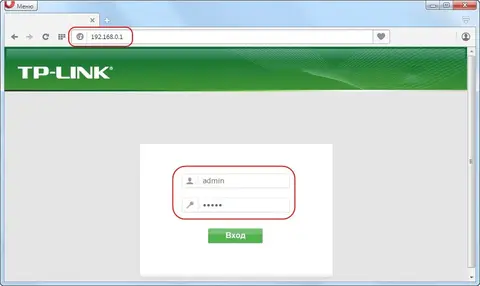
- Откройте браузер (Chrome, Edge, Firefox) и в адресной строке введите 192.168.0.1. Вводите именно в адресную строку, а не в поиск.
- Если браузер пишет о непроверенном сертификате, нажмите "Дополнительно" и "Перейти на сайт": у роутера самоподписанный сертификат.
- Введите логин и пароль. Если ничего не подходит, смотрите наклейку на корпусе.
- После входа откройте нужный раздел, например "Беспроводной режим" для смены имени сети и пароля Wi-Fi.
- Сохраните изменения и при необходимости перезагрузите роутер.
Не пишите адрес с лишними символами и пробелами. Запись http://192.168.0.1 тоже допустима, а вот https://192.168.0.1 часто вызывает предупреждение или не открывается, потому что страница настроек работает по http.
Вход с телефона
Вход с телефона работает так же: подключитесь к Wi-Fi роутера (мобильный интернет лучше выключить, иначе браузер может искать адрес не там), откройте браузер и введите 192.168.0.1. Для многих брендов есть приложения: TP-Link Tether, Keenetic, Mi Wi-Fi, Tenda WiFi. Они подключаются к роутеру напрямую и проще, чем веб-интерфейс на маленьком экране.
Если страница не загружается, проверьте, что телефон не использует VPN и частный DNS, а также что в настройках Wi-Fi не включена функция "умного переключения" на мобильную сеть. Пароль Wi-Fi и вход в роутер - это разные вещи: пароль сети нужен для подключения, а логин и пароль администратора для настроек.
Как узнать адрес роутера, если 192.168.0.1 не подходит
Адрес роутера совпадает с основным шлюзом вашего подключения. На Windows откройте командную строку и выполните ipconfig, затем найдите строку "Основной шлюз". На Android откройте свойства подключённой Wi-Fi сети, там будет "Шлюз" или "Маршрутизатор". На iPhone нажмите значок i рядом с сетью, строка "Маршрутизатор". Подробнее: основной шлюз по умолчанию и как его узнать.
Адрес 192.168.100.1 встречается у ряда модемов и оптических терминалов провайдеров, 192.168.1.1 - у многих других роутеров, 192.168.31.1 - у Xiaomi. Если вы подключены к модему провайдера и к своему роутеру одновременно, у них могут быть одинаковые адреса, тогда откроется тот, к которому вы подключены в данный момент.
Что делать, если страница настроек не открывается
- Проверьте, что вы подключены именно к этому роутеру, а не к сети соседа или мобильной передаче данных.
- Отключите VPN и прокси, очистите кеш или откройте страницу в режиме инкогнито.
- Проверьте адрес через ipconfig: он может быть 192.168.1.1, 192.168.31.1 или другим.
- Попробуйте другой браузер или другое устройство, подключитесь кабелем.
- В свойствах сетевой карты выставьте автоматическое получение IP и DNS.
- Перезагрузите роутер на 30 секунд.
Если ничего не помогло, остаётся сброс к заводским настройкам кнопкой Reset (удерживать 8-10 секунд). После сброса пропадут настройки провайдера и Wi-Fi, поэтому подготовьте данные из договора. Для TP-Link есть отдельная статья: как сбросить настройки роутера TP-Link.
Что настроить сразу после входа
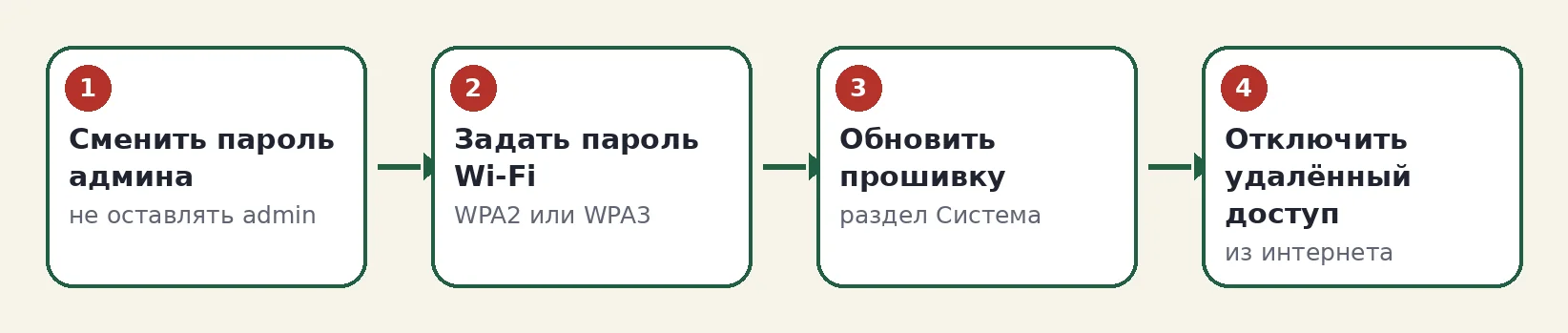
Первым делом смените пароль администратора, если он остался заводским, и задайте новый пароль Wi-Fi с шифрованием WPA2 или WPA3. Затем проверьте, что обновления прошивки установлены, а удалённый доступ к управлению из интернета выключен. Пароль Wi-Fi меняется по инструкции как быстро поменять пароль на Wi-Fi роутере.
Частые вопросы
Как зайти в роутер по адресу 192.168.0.1?
Подключитесь к роутеру по кабелю или Wi-Fi, откройте браузер и введите 192.168.0.1 в адресную строку. На странице входа укажите логин и пароль с наклейки на роутере или заданные вами при первой настройке.
Какой логин и пароль по умолчанию у роутера?
Чаще всего admin и admin либо пустой пароль. На новых моделях стандартного пароля нет, его создают при первом входе. Точные данные указаны на наклейке снизу корпуса.
Почему 192.168.0.1 не открывается?
Возможно, у вашего роутера другой адрес, например 192.168.1.1 или my.keenetic.net. Узнайте его командой ipconfig в строке "Основной шлюз". Также проверьте, что вы подключены к нужной сети и отключён VPN.
Можно ли войти в роутер с телефона?
Да. Подключитесь к его Wi-Fi, откройте мобильный браузер и введите адрес роутера. Если вам удобнее, используйте фирменное приложение производителя, например TP-Link Tether.
Что делать, если забыл пароль от роутера?
Удерживайте кнопку Reset на корпусе 8-10 секунд. Роутер вернётся к заводским настройкам, пароль станет заводским или его потребуется создать заново. Настройки интернета и Wi-Fi придётся ввести повторно.