DNS-сервер: что это и как его поменять на компьютере, телефоне и роутере
DNS-сервер переводит названия сайтов в IP-адреса: вы вводите ya.ru, а он подсказывает, к какому адресу подключиться. Сменить его можно за пару минут на компьютере, телефоне или роутере, и это помогает при ошибках "DNS-сервер не отвечает" и "нет доступа к частному DNS-серверу".
Содержание
Что такое DNS-сервер и что он делает
Компьютеры находят друг друга по цифровым адресам, а людям удобнее имена сайтов. Система доменных имён (DNS) хранит соответствие между ними. Когда вы открываете сайт, устройство отправляет запрос DNS-серверу, получает адрес и только потом подключается. Если DNS не отвечает, сайты не открываются, хотя интернет формально есть: мессенджеры и приложения по прямым адресам могут работать, а браузер нет.
По умолчанию устройство использует DNS провайдера, который получает автоматически вместе с настройками подключения. Его можно заменить на публичный или защищённый. О том, как устроен домашний маршрутизатор и откуда в нём берутся эти настройки, рассказывает статья что такое роутер.
Зачем менять DNS-сервер
- Исправить ошибки "DNS-сервер не отвечает" и "не удаётся найти DNS-адрес".
- Ускорить открытие страниц, если DNS провайдера работает медленно.
- Включить фильтрацию вредоносных и взрослых сайтов, например семейный режим Яндекс DNS.
- Включить шифрованный DNS (DoH, DoT), чтобы запросы не читались в сети.
Смена DNS не ускоряет скорость скачивания и не обходит блокировки на уровне провайдера. Она влияет только на получение адресов. Если вы ищете способы доступа к заблокированным ресурсам, они разобраны отдельно в статье как зайти на заблокированный сайт.
Адреса популярных DNS-серверов
| Сервис | Основной | Дополнительный | Имя для частного DNS |
|---|---|---|---|
| Google Public DNS | 8.8.8.8 | 8.8.4.4 | dns.google |
| Cloudflare | 1.1.1.1 | 1.0.0.1 | one.one.one.one |
| Яндекс DNS (базовый) | 77.88.8.8 | 77.88.8.1 | common.dot.dns.yandex.net |
| Яндекс DNS (безопасный) | 77.88.8.88 | 77.88.8.2 | safe.dot.dns.yandex.net |
| Яндекс DNS (семейный) | 77.88.8.7 | 77.88.8.3 | family.dot.dns.yandex.net |
| Quad9 | 9.9.9.9 | 149.112.112.112 | dns.quad9.net |
Для России удобно начать с Яндекс DNS или DNS провайдера: у них короткий путь запроса. Google и Cloudflare стабильны, но запросы уходят за границу. Перед настройкой сверьтесь с официальными страницами сервисов: адреса там обновляются.
Как поменять DNS на компьютере с Windows
В Windows 11 откройте "Параметры", раздел "Сеть и Интернет", выберите Wi-Fi или Ethernet и откройте свойства подключения. Рядом с пунктом "Назначение DNS-сервера" нажмите "Изменить", выберите "Вручную", включите IPv4 и впишите основной и дополнительный адреса. Сохраните и переподключитесь.
В Windows 10 и в классическом способе: Win + R, команда ncpa.cpl, правый клик по подключению, "Свойства", компонент "IP версии 4 (TCP/IPv4)", "Свойства". Выберите "Использовать следующие адреса DNS-серверов" и введите адреса. Затем очистите кеш командой ipconfig /flushdns в командной строке.
Проверить работу можно командой nslookup ya.ru: она покажет, какой сервер ответил и какой адрес вернул. Если ответа нет, вернитесь к автоматическому получению DNS.
Как поменять DNS на Android и iPhone
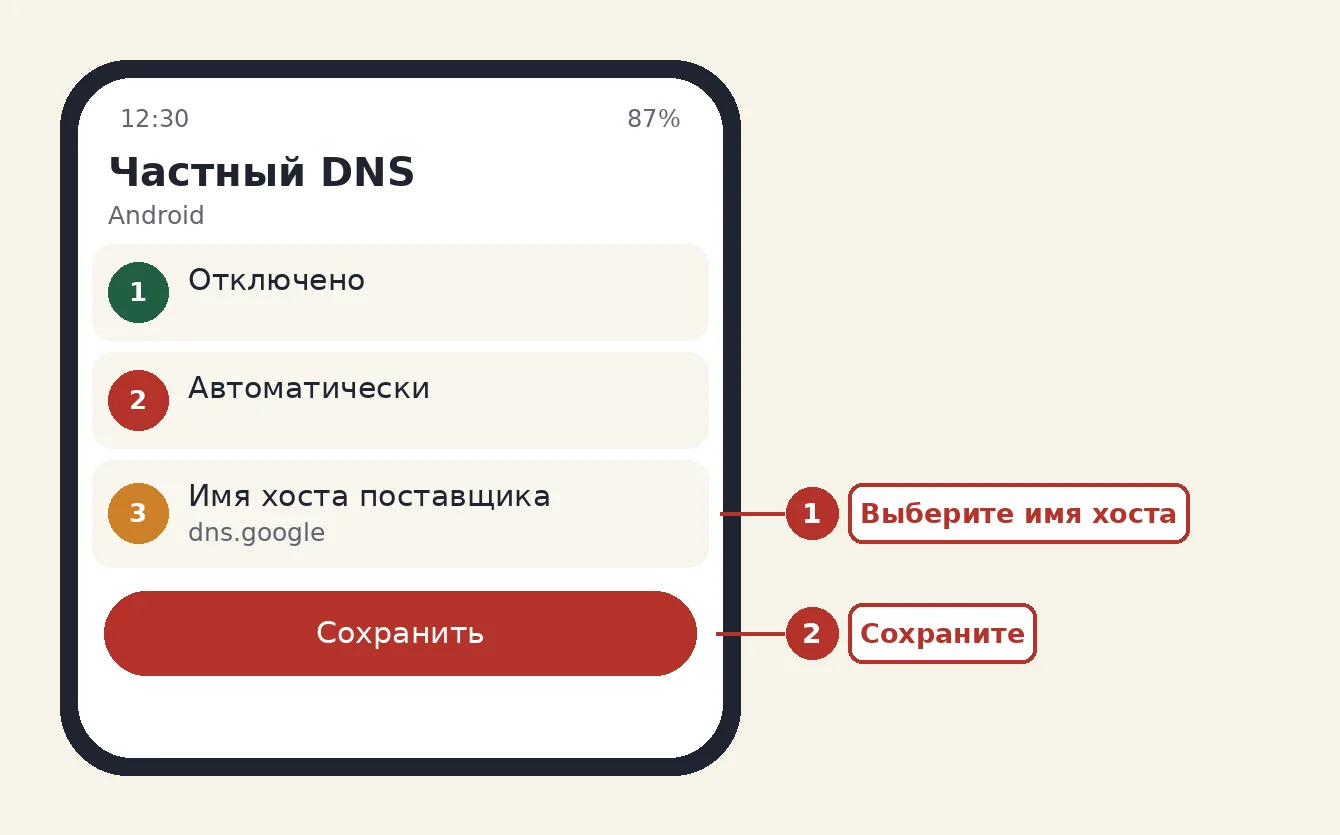
На Android 9 и новее удобнее всего функция "Частный DNS". Откройте "Настройки", раздел "Сеть и интернет" (на некоторых телефонах "Подключения"), затем "Частный DNS", выберите "Имя хоста поставщика частного DNS" и введите имя, например dns.google или common.dot.dns.yandex.net. Здесь нужно именно имя, а не IP-адрес.
Если нужно задать обычный IP-адрес только для одной сети, откройте настройки Wi-Fi, нажмите на сеть, "Изменить", в дополнительных параметрах переключите IP на "Пользовательские" и впишите DNS 1 и DNS 2. На iPhone: Настройки, Wi-Fi, значок i, "Настроить DNS", "Вручную", добавьте сервер.
- Откройте настройки телефона.
- Найдите "Частный DNS" через поиск в настройках, если он не виден в меню.
- Выберите ввод имени хоста и впишите имя сервера.
- Сохраните и проверьте, что сайты открываются.
Как поменять DNS на роутере и консоли
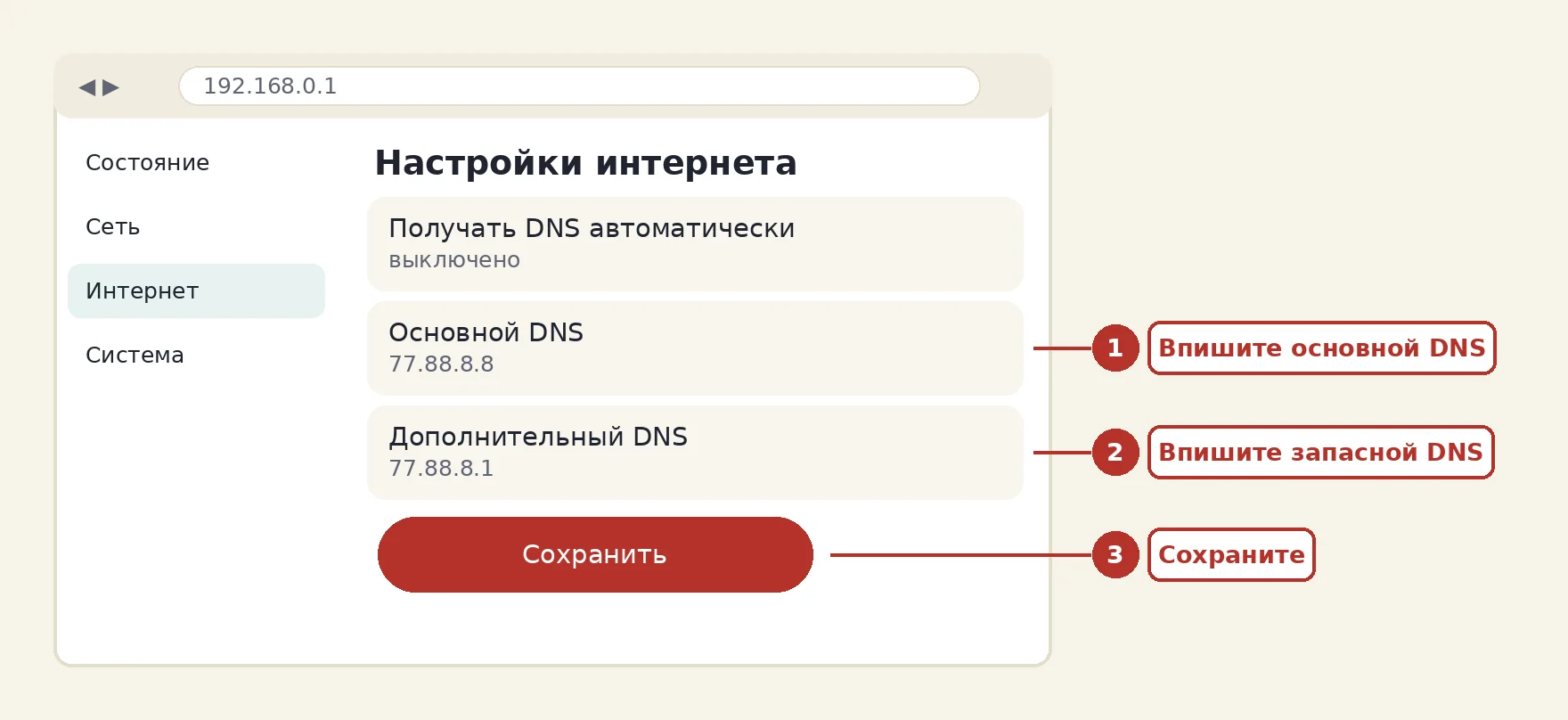
DNS на роутере действует на все устройства сети сразу. Зайдите в веб-интерфейс (адрес и вход описаны в статье про вход в роутер 192.168.0.1), найдите раздел "Интернет" или WAN и поле DNS, отключите автоматическое получение и введите свои адреса. На роутерах Keenetic DNS можно задавать и отдельно для профилей и подключений.
На Xbox откройте "Настройки", "Общие", "Параметры сети", "Дополнительные параметры", "Настройки DNS", выберите "Вручную" и впишите основной и дополнительный адреса. Это решает часть ошибок вида "DNS не разрешает имена серверов", если проблема в DNS провайдера. Если проблема связана с приставкой, а не с сетью, смена DNS не поможет.
Ошибка "нет доступа к частному DNS-серверу"
Эта надпись появляется на Android, когда включён режим частного DNS и телефон не смог связаться с указанным именем. Причины обычно простые.
- В поле введён IP-адрес вместо имени хоста или имя с опечаткой.
- Провайдер, Wi-Fi сеть или VPN блокирует порт 853 (DNS поверх TLS).
- Выбранный сервер временно недоступен.
- Роутер подменяет DNS-запросы и не пропускает шифрованные.
Решение: откройте "Частный DNS" и переключите режим на "Автоматически" или "Отключено". Если нужен защищённый DNS, введите dns.google или имя Яндекса и проверьте на мобильной сети и на Wi-Fi: если ошибка только в одной сети, виноват роутер или провайдер. После смены настроек полезно перезагрузить телефон и роутер. Если вместе с ошибкой пропадает скорость, проверьте советы из статьи про падение скорости интернета.
Что делать, если DNS-сервер не отвечает
Сначала убедитесь, что проблема в DNS: адрес вида 8.8.8.8 открывается в браузере, а название сайта нет. Затем выполните шаги по порядку.
- Перезагрузите роутер и компьютер.
- Выполните в командной строке ipconfig /flushdns.
- Поменяйте DNS на другой из таблицы выше.
- Временно отключите антивирус и VPN, они могут перехватывать запросы.
- Проверьте файл hosts на лишние записи.
- Если проблема только на одном устройстве, сбросьте сетевые настройки.
Если не открывается всё сразу и у всех устройств, звоните провайдеру: проблема может быть на его стороне. Отдельный DNS-сервер в локальной сети (например, на Keenetic или в Windows Server) нужен только в офисах и для особых задач, домашним пользователям он обычно не требуется.
Частые вопросы
Что делает DNS-сервер?
Он переводит названия сайтов в IP-адреса, по которым устройства соединяются друг с другом. Без DNS пришлось бы вводить цифры вместо ya.ru. Если DNS не отвечает, сайты не открываются, хотя интернет подключён.
Какой DNS-сервер лучше выбрать?
Для России подходят DNS провайдера, Яндекс DNS (77.88.8.8) и Google (8.8.8.8). Для фильтрации сайтов берите безопасный или семейный режим Яндекса. Лучший вариант проверьте по скорости открытия страниц на вашем подключении.
Что значит "нет доступа к частному DNS-серверу" на Android?
Телефон не смог связаться с DNS, указанным в разделе "Частный DNS". Причина чаще в ошибке имени хоста, блокировке порта 853 в сети или проблемах VPN. Переключите режим на "Автоматически" или проверьте имя сервера.
Можно ли указать IP-адрес в частном DNS на Android?
Нет, в этом поле нужно имя хоста, например dns.google. IP-адреса вроде 8.8.8.8 вводятся в настройках конкретной Wi-Fi сети в разделе IP с пользовательскими настройками.
Ускоряет ли смена DNS интернет?
Не скорость скачивания, а только получение адреса сайта. Страницы могут открываться чуть быстрее, если DNS провайдера работает медленно. Общую скорость интернета смена DNS не повышает.